
Leggero non vuol dire vuoto.
plumeCMS fa le cose che ti servono davvero, e le fa nello stesso posto. Ecco cosa trovi dentro, con le schermate vere del pannello.
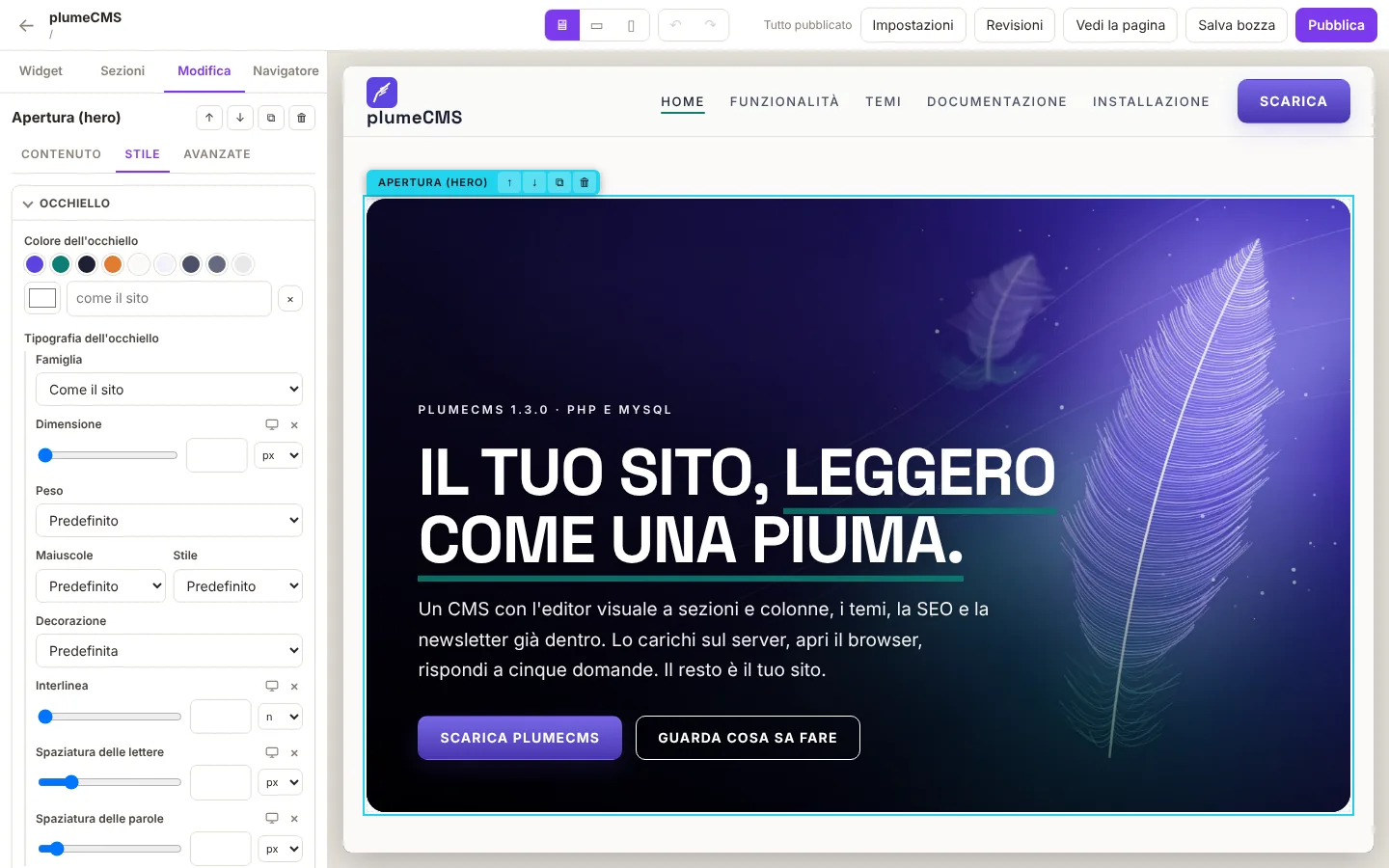
L'editor visuale: sezioni, colonne, widget
Costruisci le pagine trascinando sezioni, colonne e widget. Ogni elemento ha le sue tre schede, come negli editor che conosci: Contenuto, Stile e Avanzate.
- 92 widget: titoli, testi, immagini, pulsanti, gallerie, caroselli, prezzi, domande frequenti, contatori, mappe, orari di apertura, recensioni, eventi, menu del ristorante e 14 infografiche.
- Anteprima per computer, tablet e telefono, con valori diversi per ogni misura.
- Colori e caratteri globali: cambi il colore principale e cambia ovunque.
- Foto con velo, bianco e nero ed effetti animati, dalla 1.2.2.
- Foto leggere: dalla 1.4.0 la foto del telefono si raddrizza, si rimpicciolisce se è enorme, perde i dati nascosti (anche la posizione GPS) e accanto nasce la sua versione WebP, più piccola, per i browser che la leggono.
Vieni da WordPress? Porti tutto con te
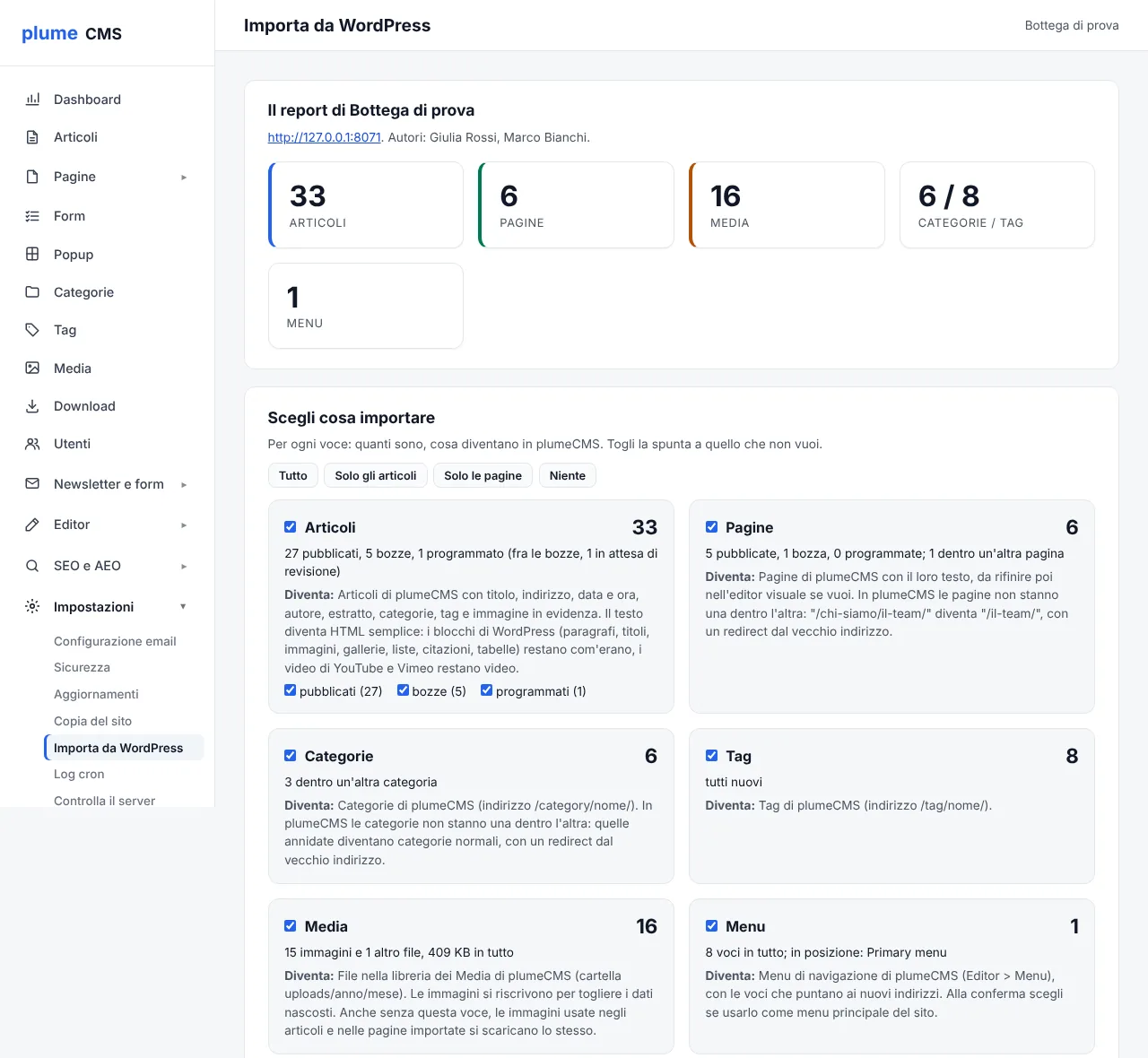
In Impostazioni, Importa da WordPress, scrivi l'indirizzo del vecchio sito, il tuo utente e una password per le applicazioni. plumeCMS guarda tutto il sito e ti fa il report: quanti articoli, pagine, immagini, categorie, tag, menu, cosa diventano qui e cosa resta fuori, con il perché.
Spunti quello che vuoi portare e premi Importa: la barra ti dice a che punto è. I vecchi indirizzi diventano redirect, così i link sparsi per il web e su Google continuano a funzionare.
Tutto entra in prova: i visitatori non vedono niente, tu giri il sito nuovo nell'anteprima. Ti piace? Conferma. Non ti convince? Annulla, e il sito torna com'era.
Si parte con un sito vero, non con una pagina bianca
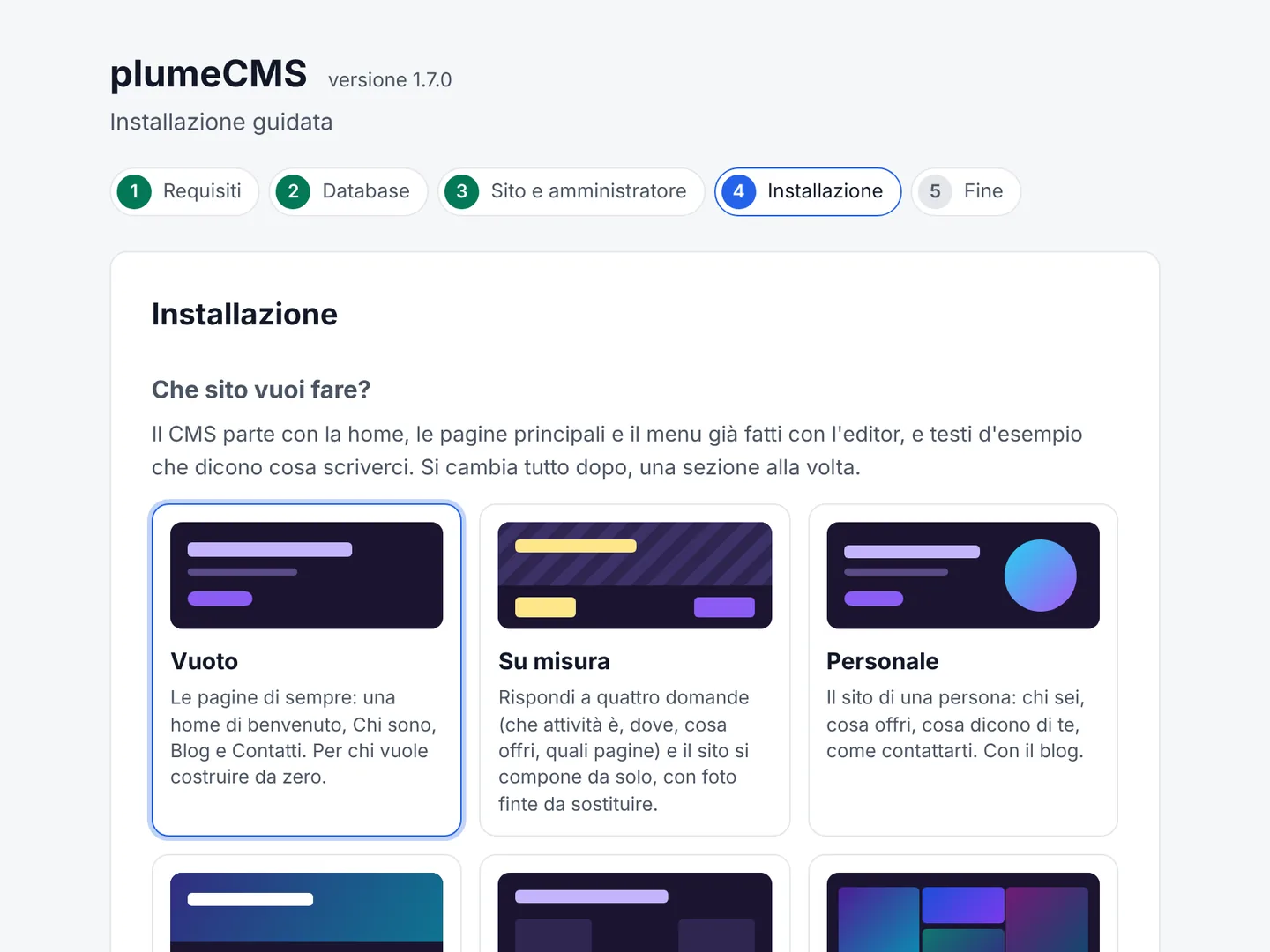
All'ultimo passo l'installatore ti chiede che sito vuoi fare: personale, attività, blog, portfolio, vuoto, oppure su misura.
Scegli, e plumeCMS parte con la home, le pagine principali e il menu già costruiti, con testi d'esempio che ti dicono cosa scriverci. Tu cambi le parole e metti le tue foto: il sito c'è già.
Il sito su misura: dici che attività è, il sito si compone
All'installazione scegli Su misura e rispondi a quattro domande: che attività è (un negozio, un ristorante, uno studio, un artigiano, un B&B e altre), dove si trova, cosa offri, quali pagine vuoi.
plumeCMS compone home, pagine, menu e testi pensati per quell'attività: un ristorante ha il menù e "Prenota un tavolo", un idraulico "Chiedi un preventivo". Con il form dei contatti e la mappa della tua città.
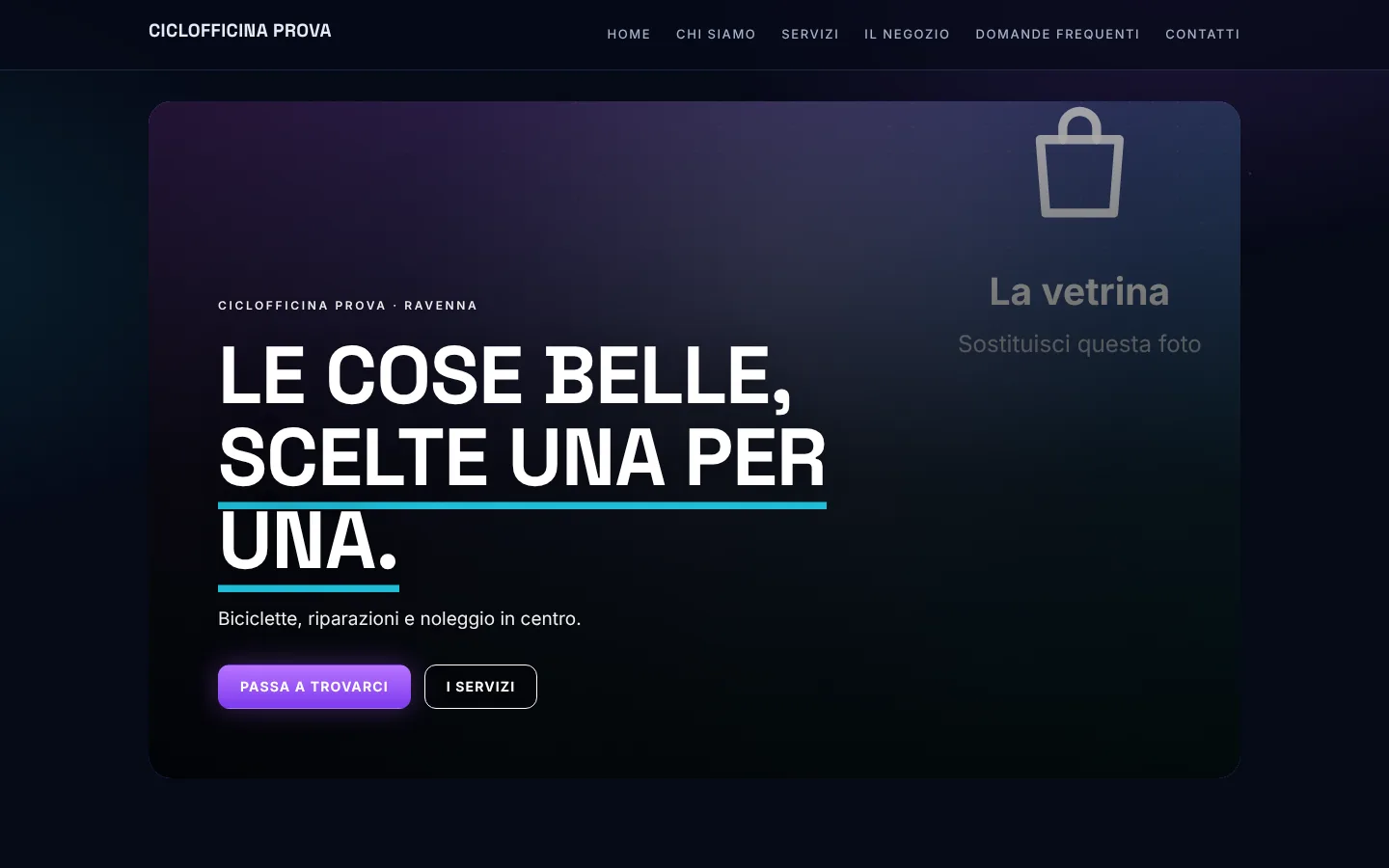
Dove andrà una foto c'è un disegno che dice cosa fotografare: la vetrina, la sala, le persone. Quando hai le foto vere, in Media premi Sostituisci e la foto prende il suo posto in tutte le pagine.
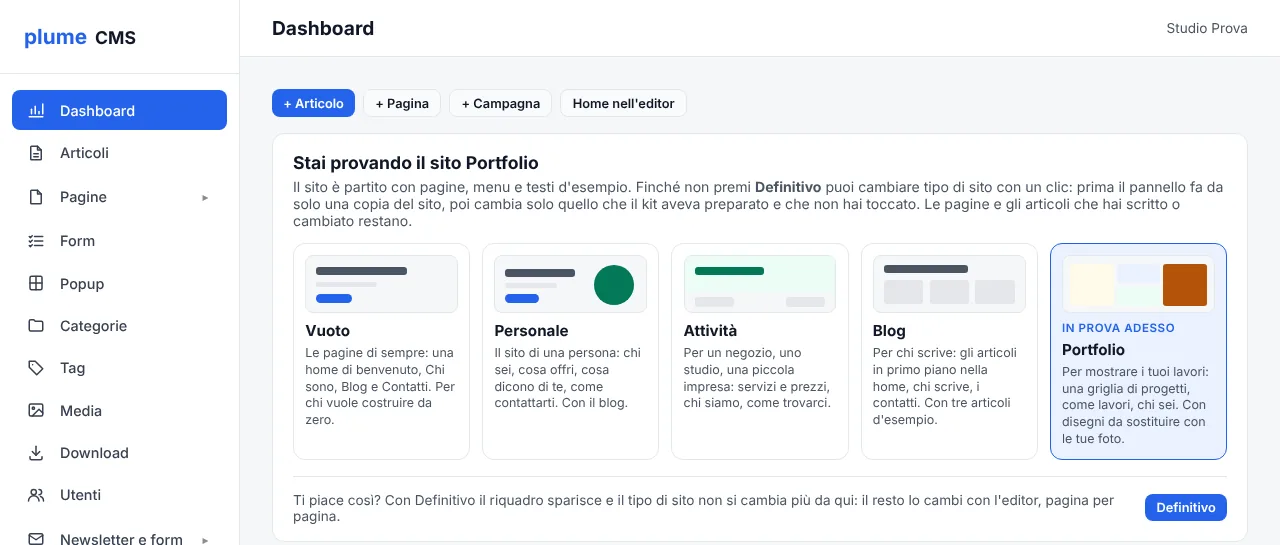
Non sei sicuro del tipo di sito? Provali
Dopo l'installazione il sito resta in prova: dalla dashboard passi da personale ad attività, a blog, a portfolio con un clic, e guardi come viene. Prima di cambiare, il pannello fa una copia del sito. Le pagine che hai già scritto restano.
Quando hai trovato quello giusto premi Definitivo: il riquadro sparisce e da lì in poi cambi tutto con l'editor, pagina per pagina.
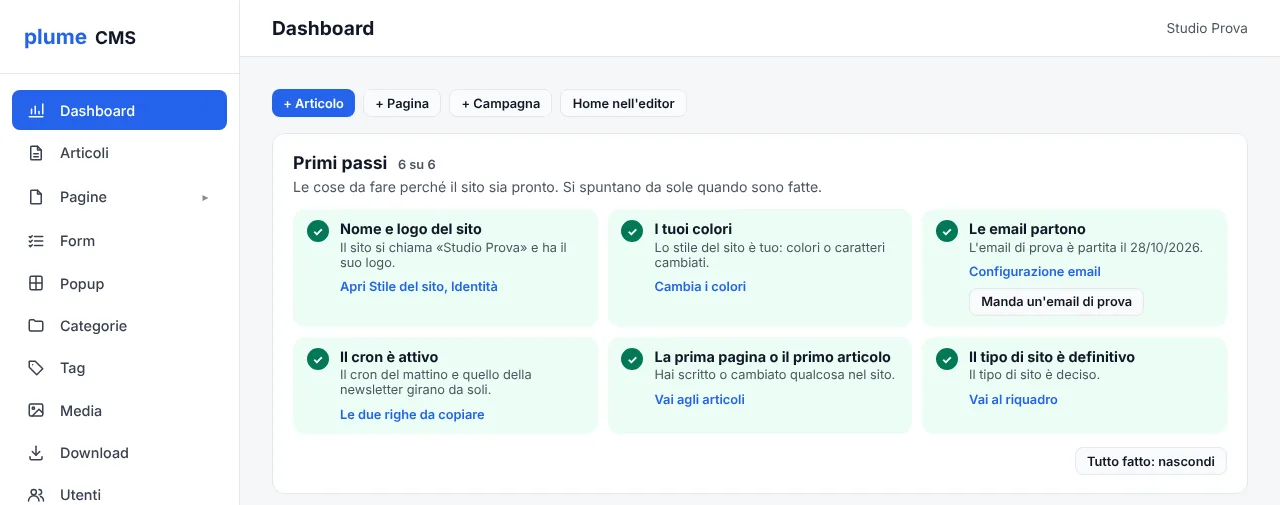
Primi passi: cosa manca perché il sito sia pronto
Nella dashboard sei caselle: nome e logo, i tuoi colori, le email che partono, il cron, la prima pagina scritta, il tipo di sito deciso (in un sito su misura una in più: le tue foto al posto di quelle finte). Ognuna con il link alla pagina giusta.
Si spuntano da sole quando le hai fatte. Tutte verdi? Le nascondi e la dashboard torna pulita.
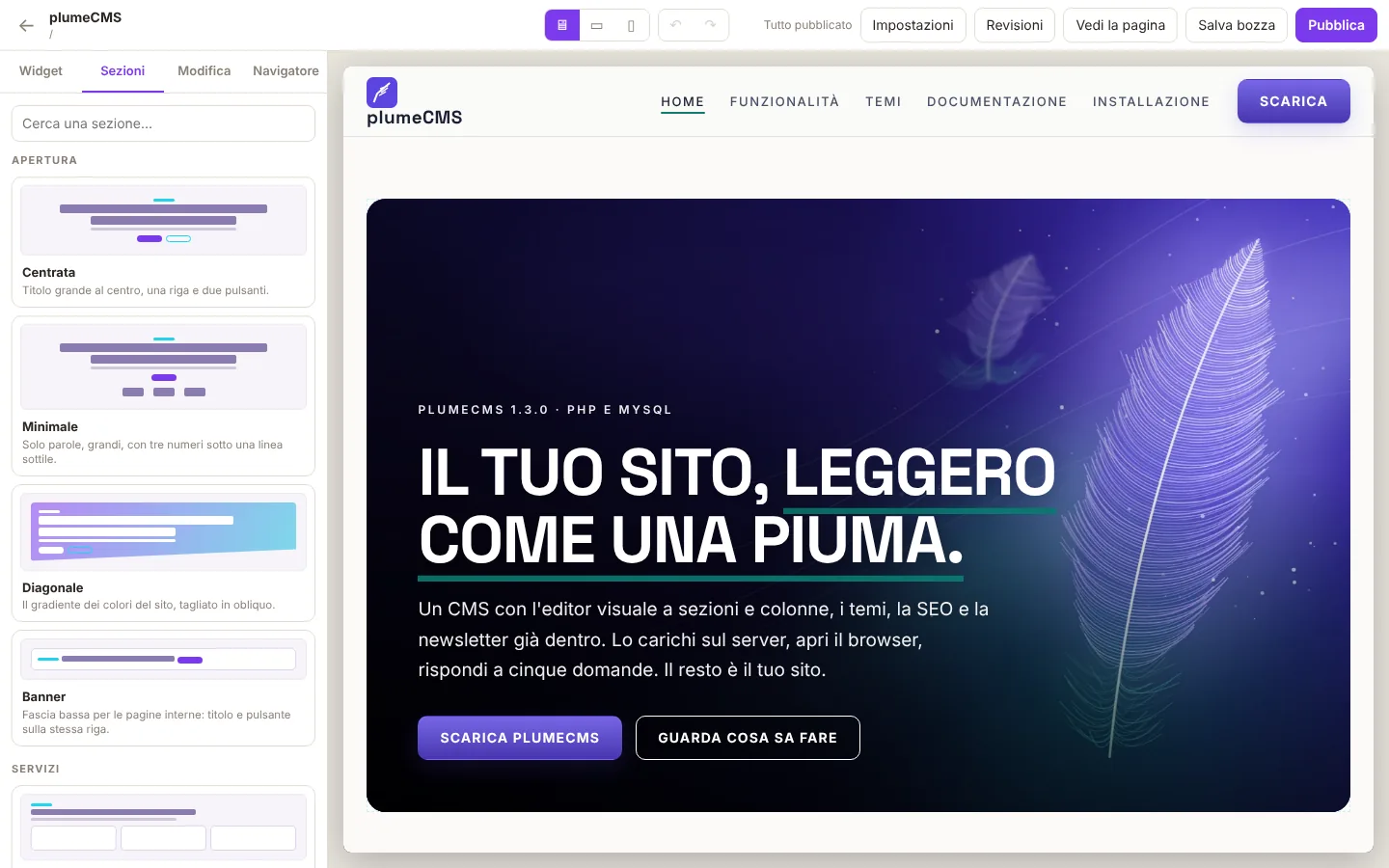
Sezioni pronte: trenta modi di riempire una pagina
Nell'editor c'è la linguetta Sezioni: prezzi, testimonianze, chi siamo, servizi, numeri, domande frequenti, contatti, inviti. Trenta sezioni già impaginate, in nove gruppi, ognuna con la sua anteprima.
Un clic e la sezione entra nella pagina, oppure la trascini dove vuoi. Da lì è una sezione come le altre: cambi testi, colori e widget. E segue i colori del tuo sito e del tema.
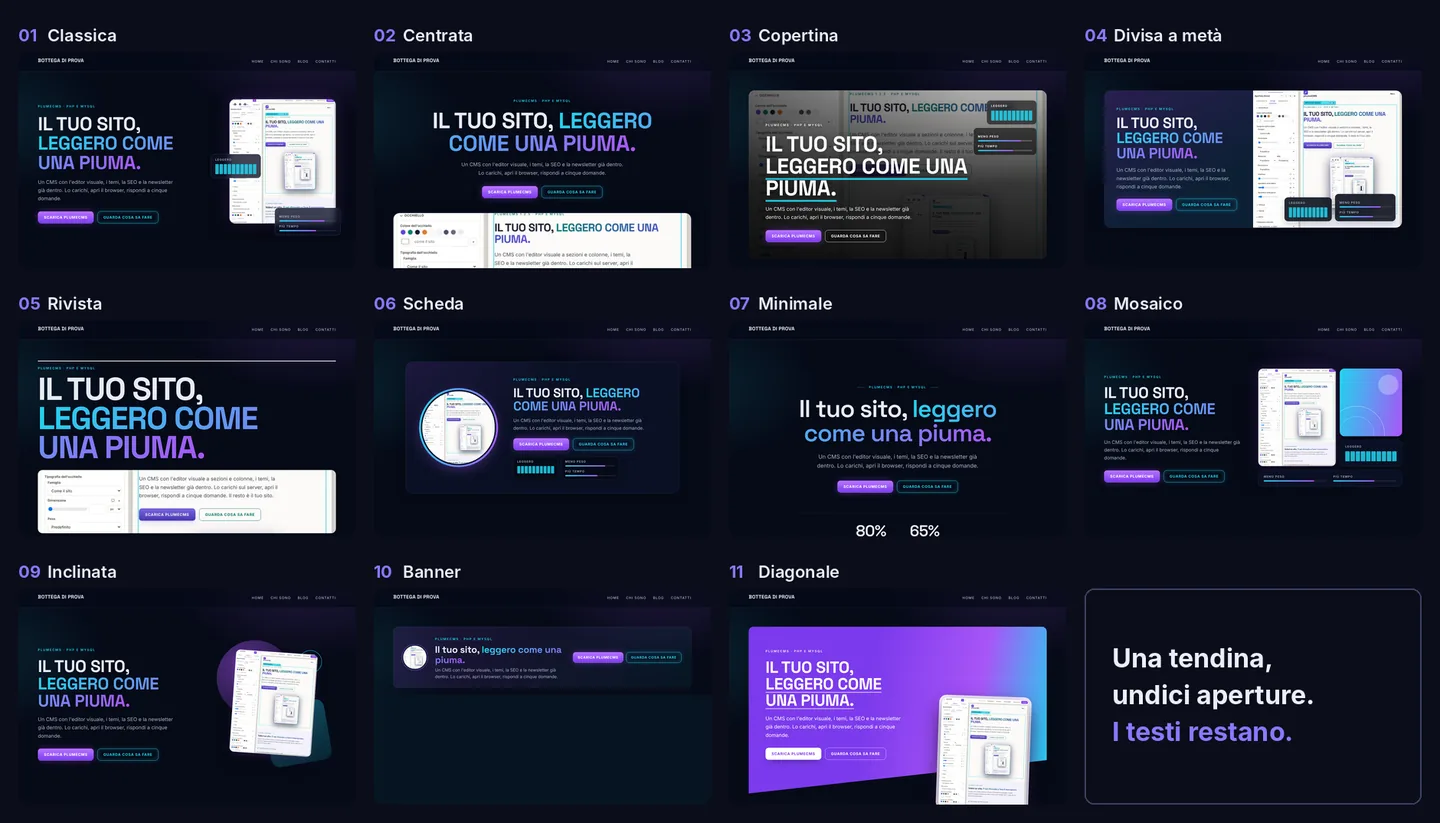
Undici aperture fra cui scegliere
La prima cosa che si vede di una pagina è la sua apertura. In plumeCMS la scegli con una tendina, fra undici disposizioni: testo e foto affiancati, tutto al centro, foto a tutto sfondo, divisa a metà, da rivista, in una scheda con il ritratto rotondo, solo parole, a mosaico, con la foto inclinata, a fascia bassa per le pagine interne, con il colore tagliato in diagonale.
Cambi disposizione e i testi restano dove sono: provi, guardi, scegli. Tutte seguono i colori del tuo sito e dei temi, e si leggono bene anche al telefono.
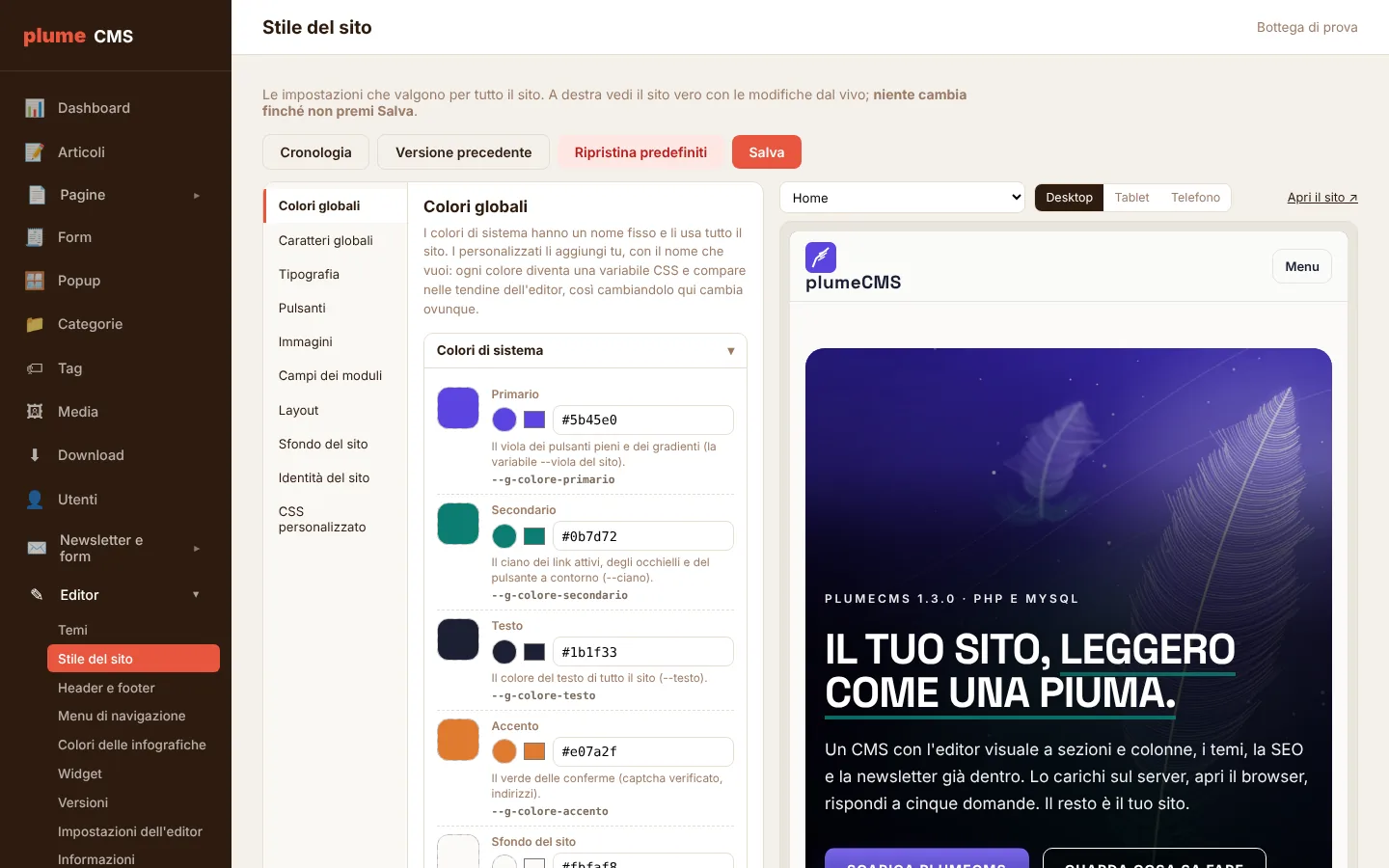
Stile del sito: colori e caratteri in un posto solo
Colori, caratteri, titoli, pulsanti, campi dei moduli, larghezza della pagina: tutto in una pagina sola, con l'anteprima accanto.
Le pagine usano i colori globali, quindi una modifica qui arriva su tutto il sito. Senza cercare il blu sbagliato pagina per pagina.
Il pannello con l'aspetto che preferisci
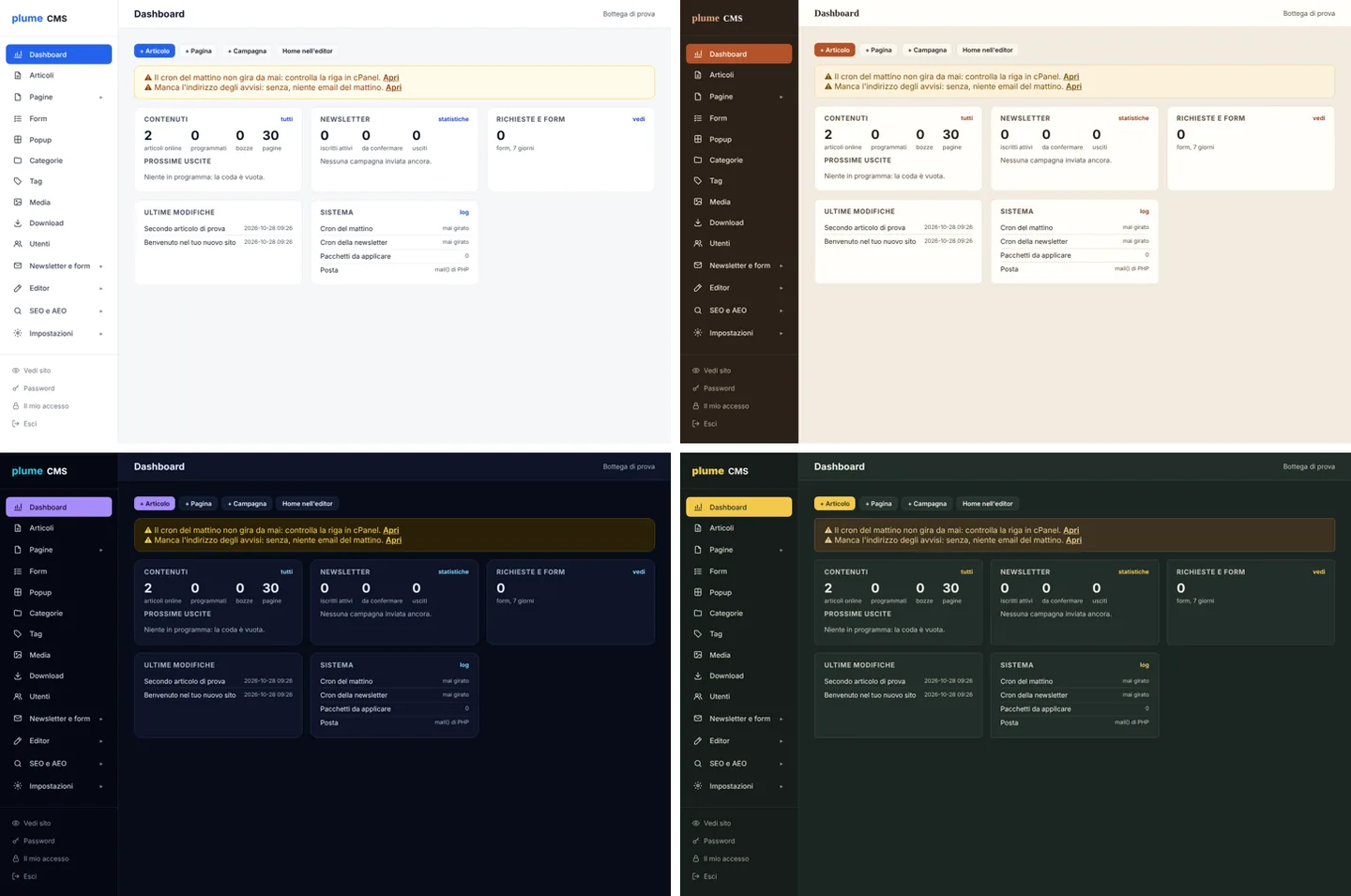
Il pannello parte chiaro, con l'aspetto Aria. Se ti trovi meglio con altro, in Il mio accesso scegli fra quattro: Aria (chiaro, bianco e blu), Bottega (caldo, carta crema e terracotta), Cosmo (scuro, notte blu e viola), Lavagna (scuro, verde ardesia e gesso).
Ogni utente sceglie il suo, e i testi restano leggibili in tutti e quattro: i contrasti sono misurati, non scelti a occhio.
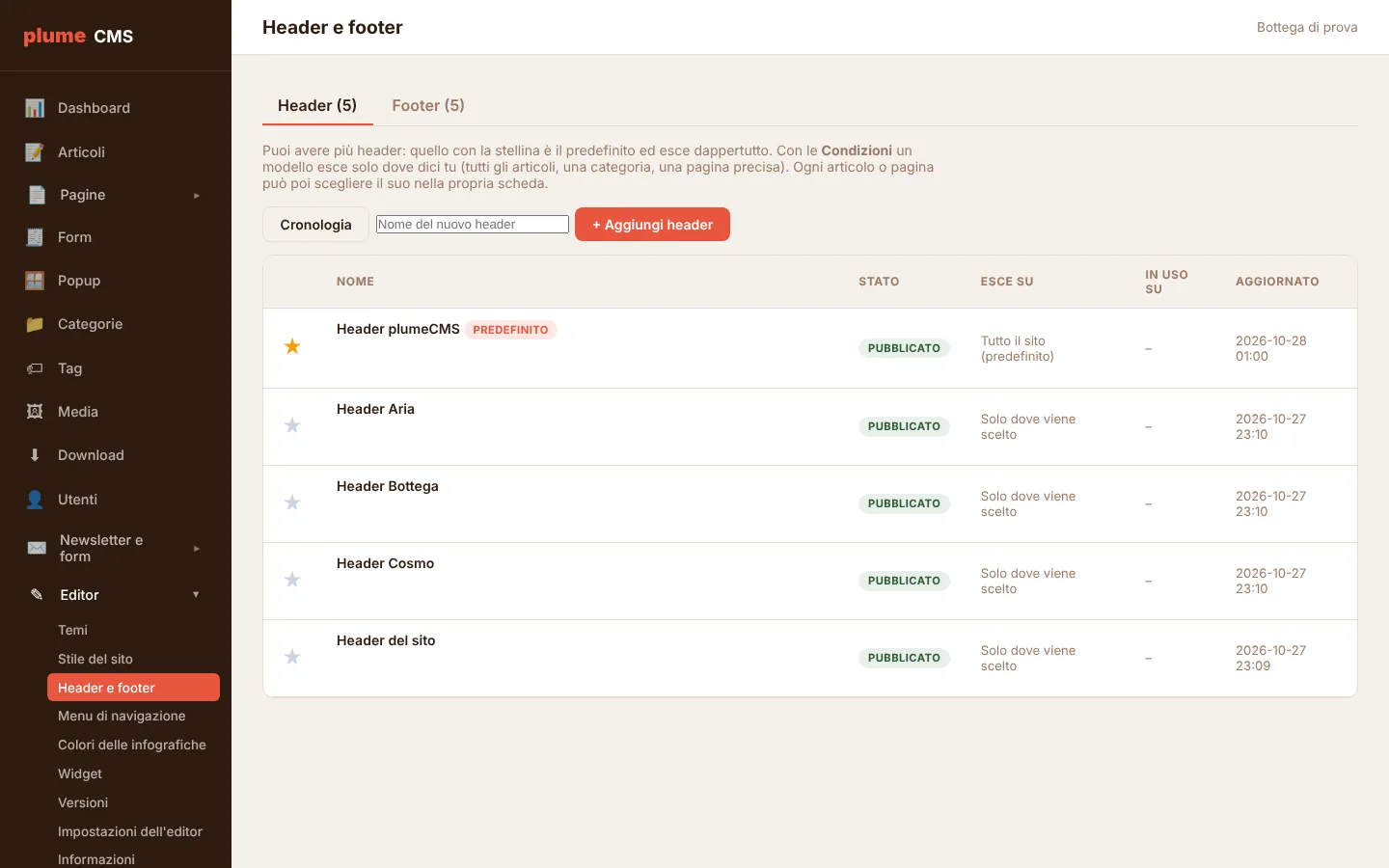
Header, footer e menu fatti con l'editor
Disegni testata e piede con lo stesso editor delle pagine. Con le condizioni decidi dove vale ciascuno: tutto il sito, una categoria, una pagina sola.
I menu si costruiscono trascinando le voci, fino a tre livelli, con posizioni per la testata, il piede e il telefono.
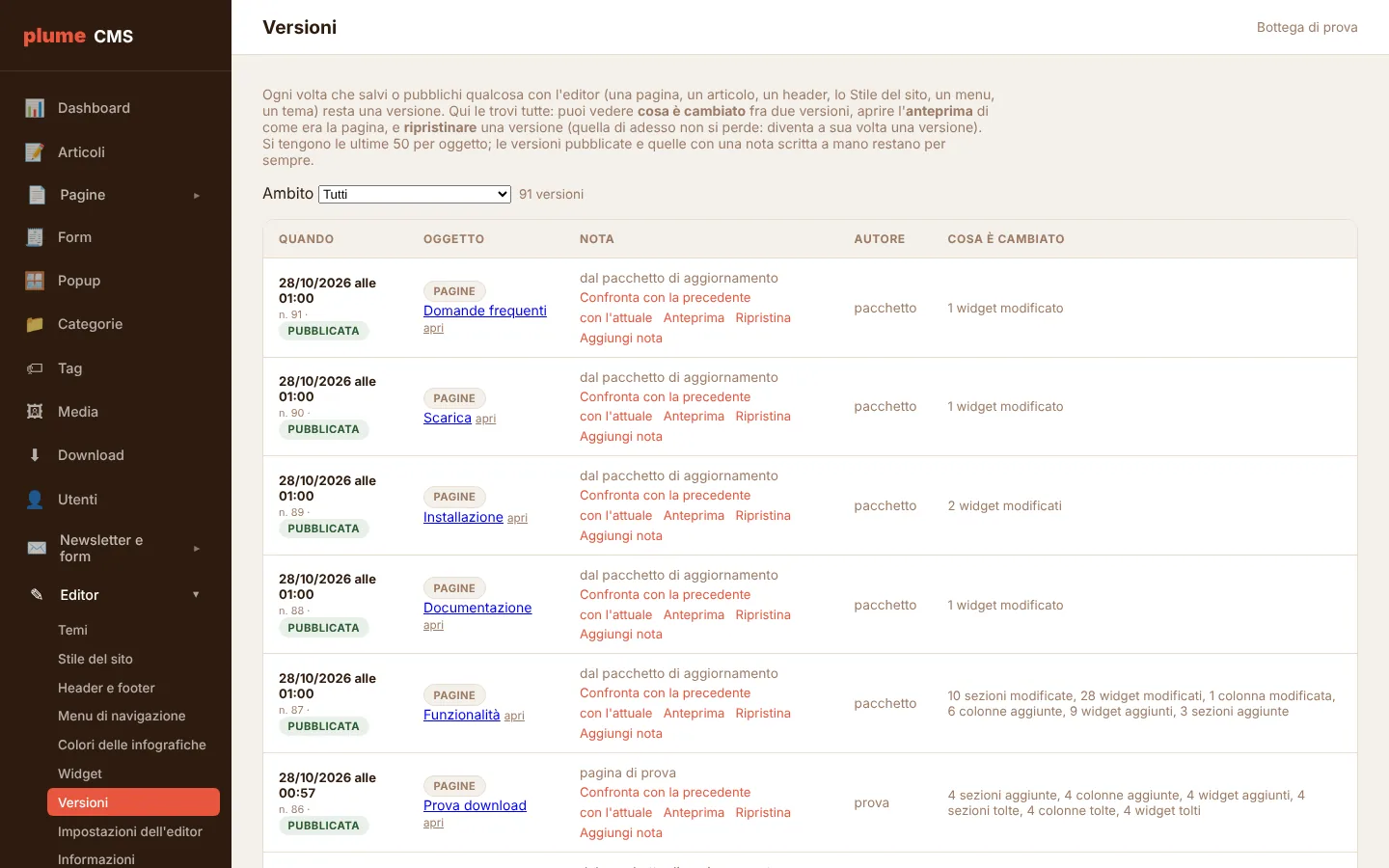
Versioni di ogni modifica
Ogni salvataggio di pagine, header, footer, menu e stile lascia una versione. La confronti con quella di prima, in parole leggibili, la guardi in anteprima e, se serve, ci torni con un clic.
Lavori tranquillo: il passo indietro c'è sempre.
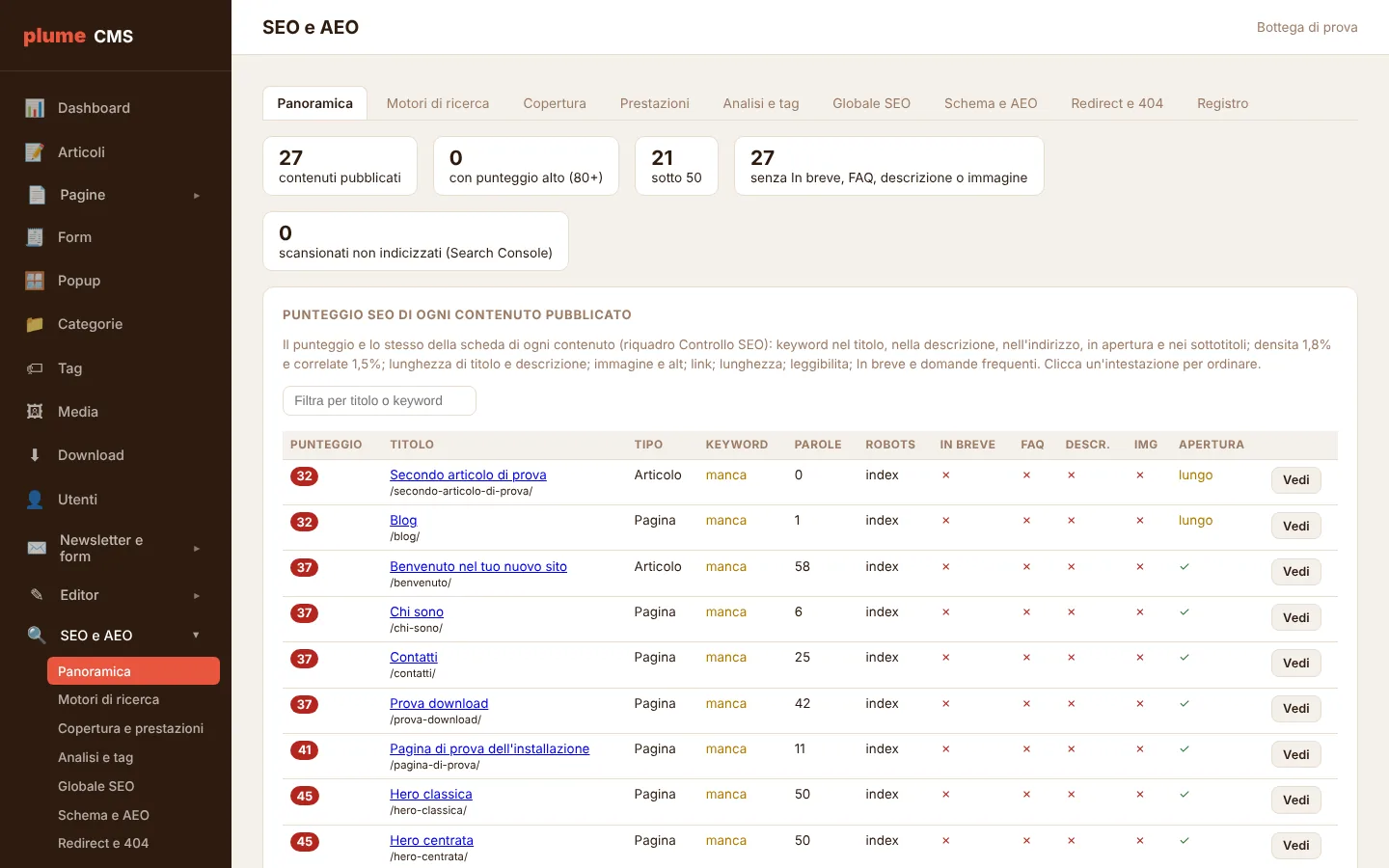
SEO e AEO: per Google e per le intelligenze artificiali
Sitemap, robots.txt, dati strutturati (articoli, domande frequenti, briciole di pane), titoli e descrizioni per ogni pagina, redirect e pagine 404 sotto controllo.
In più quello che serve alle risposte delle intelligenze artificiali: llms.txt, riassunti in testa, risposte brevi. E gli avvisi ai motori con IndexNow e Search Console.
Newsletter, form e popup
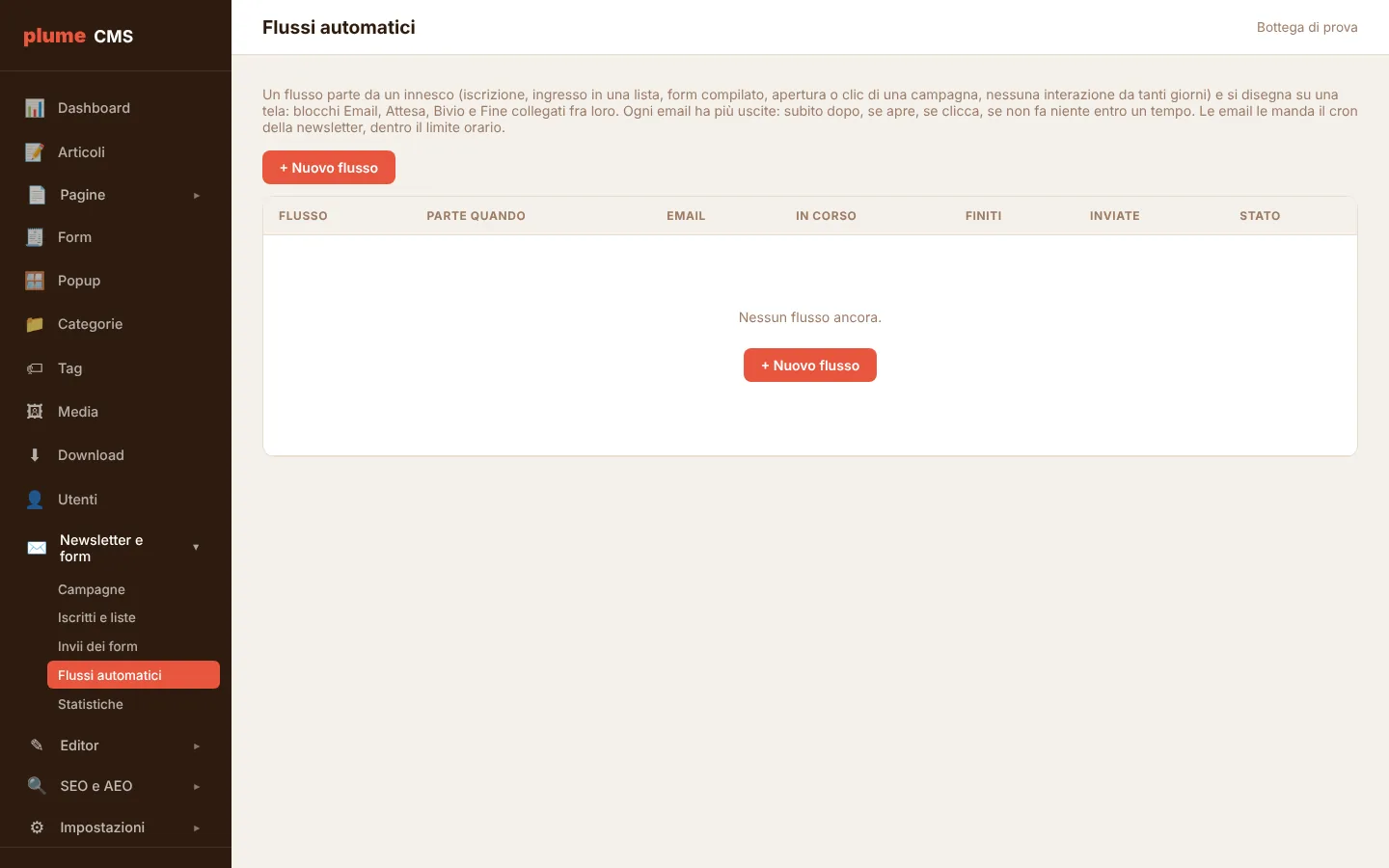
Iscrizioni con doppia conferma, liste, campagne programmate, flussi automatici (benvenuto, promemoria, bivi), aperture e clic contati. I form li costruisci nel pannello, e per ognuno scegli chi riceve l'email a ogni compilazione; i popup decidi tu quando e dove.
Le email partono dal tuo server, a giri, senza servizi esterni da pagare.
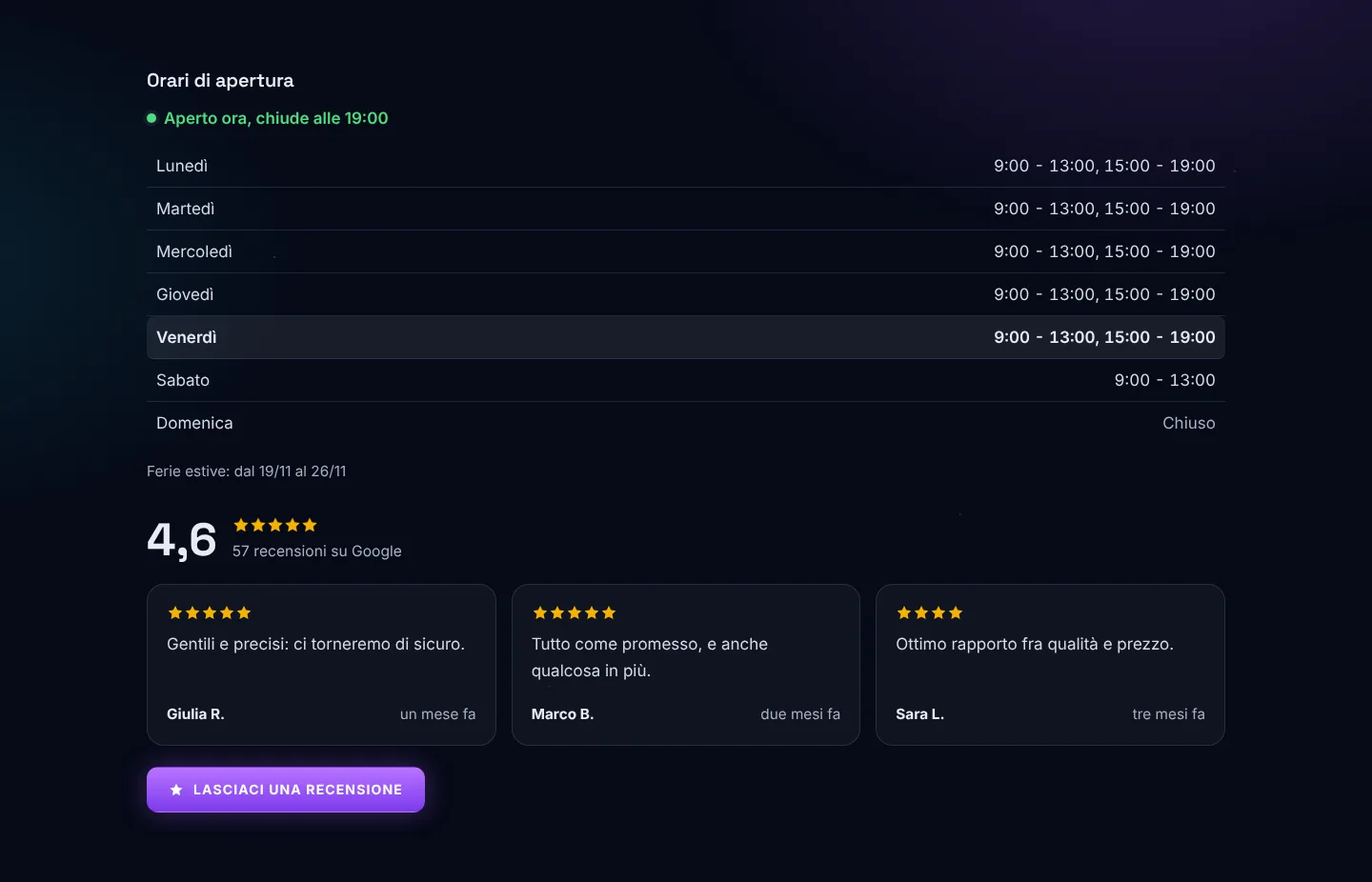
I widget per chi ha un'attività
Sul telefono, la barra dei contatti fissa in fondo allo schermo: Chiama, WhatsApp, Indicazioni, Scrivici. Le recensioni con il voto medio e il pulsante per lasciarne una.
E poi Prima e dopo, due foto con una linea da trascinare; la Squadra; lo Slider; gli Eventi, che spariscono da soli quando sono passati.
Gli addon: accendi solo quello che ti serve
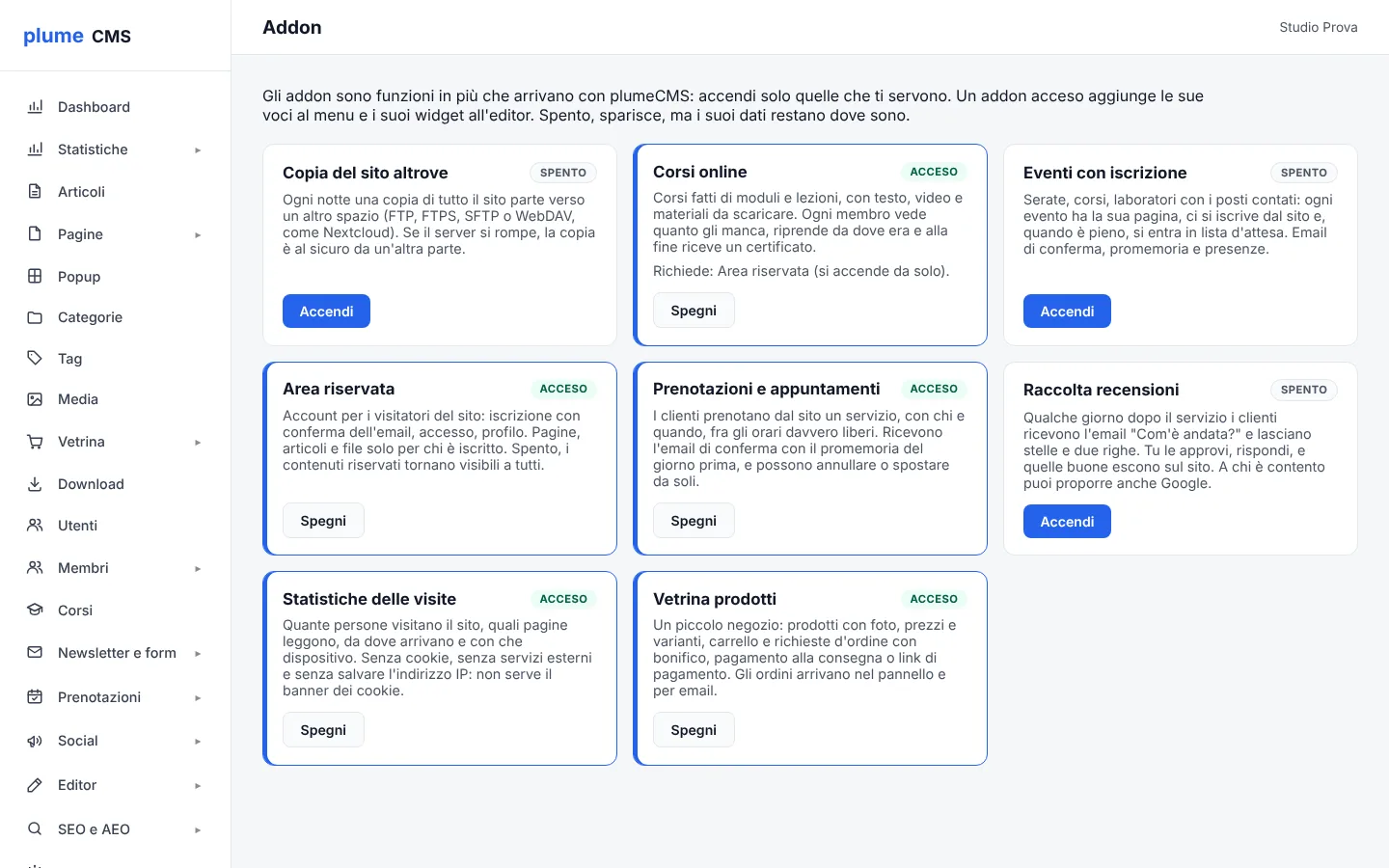
In Impostazioni, Addon: otto funzioni in più, ognuna con il suo pulsante Accendi. Acceso, l'addon mette le sue voci nel menu e i suoi widget nell'editor. Spento, sparisce dal sito, e i suoi dati restano lì per quando lo riaccendi.
- Prenotazioni e appuntamenti: il calendario con i posti davvero liberi, la conferma per email con il file per il calendario e il promemoria il giorno prima. La prenotazione presa al telefono la scrivi tu dal pannello.
- Eventi con iscrizione: posti limitati e lista d'attesa che scorre da sola.
- Raccolta recensioni: "Com'è andata?" dopo il servizio o dopo un evento, e le recensioni che approvi vanno sul sito.
- Vetrina prodotti: catalogo, varianti, carrello e ordini, con bonifico, pagamento alla consegna o il tuo link PayPal o Stripe.
- Statistiche senza cookie: visite e fonti, senza banner e senza Google Analytics.
- Area riservata e Corsi online: pagine e file per chi ha un account (con la spunta "Solo per i membri" nella scheda), lezioni scritte con l'editor visuale e messe in ordine trascinando, avanzamento e certificato.
- Copia del sito altrove: ogni notte la copia del sito su FTP, WebDAV, Google Drive o Dropbox.
Sono in beta dalla 2.0.0: provati a fondo, aspettano i siti veri. Se trovi qualcosa che non va, dimmelo.
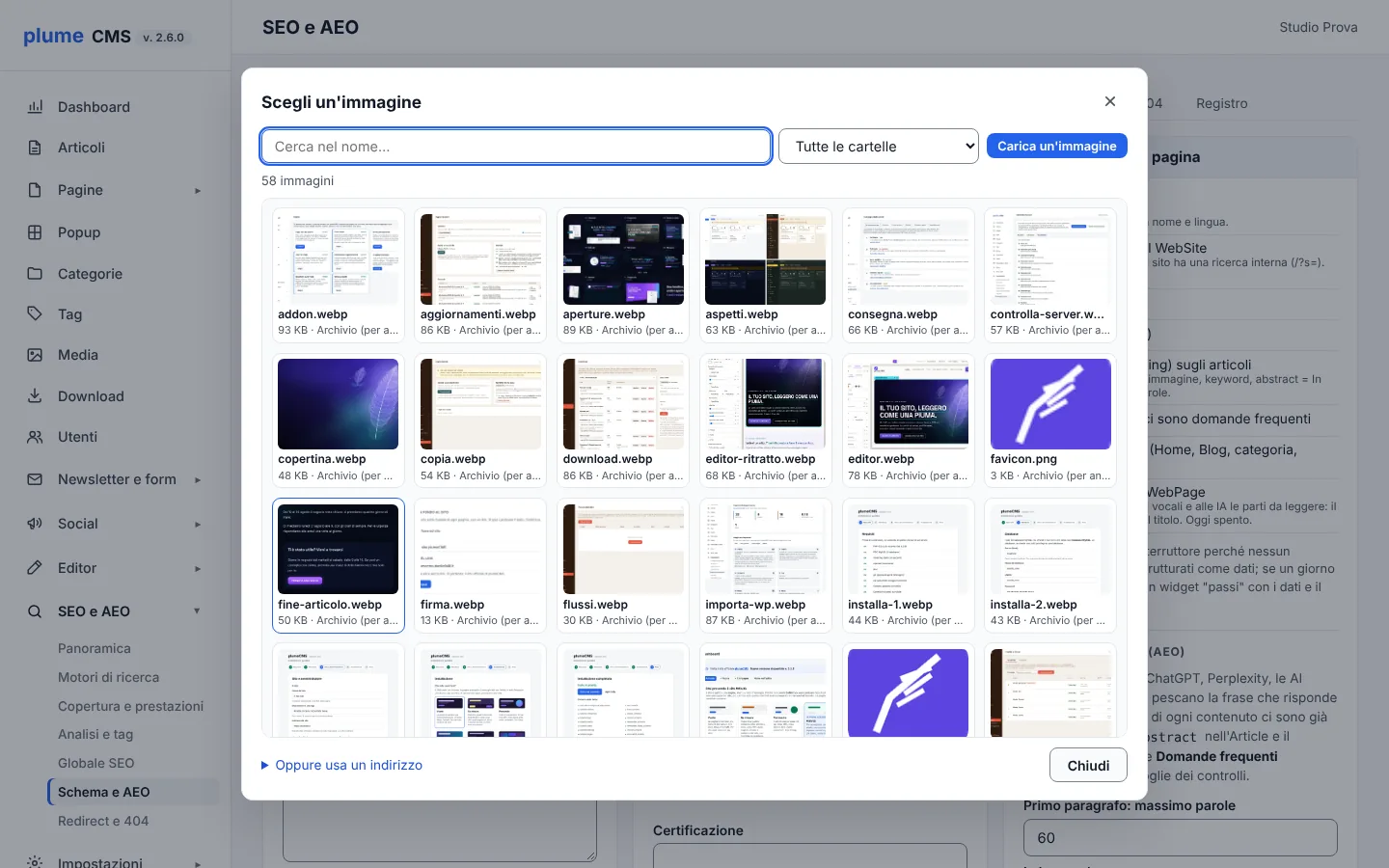
Scegli dai Media, da ogni pagina del pannello
Dove il pannello chiede un'immagine (il logo, l'immagine per i social, la foto di un popup, di un evento, di un corso, di un prodotto) accanto alla casella c'è Scegli dai Media, con la miniatura dell'immagine scelta e la X per toglierla. Niente più indirizzi da copiare da una pagina all'altra.
Si apre la tua libreria: cerchi per nome, filtri per cartella, scorri anche fra centinaia di immagini (arrivano un po' alla volta, mentre scorri). Manca la foto? Carica un'immagine dalla stessa finestra, o trascinala sopra: entra in Media e nella casella in un colpo solo.
Si usa anche con la tastiera e sul telefono, dove la finestra prende tutto lo schermo.
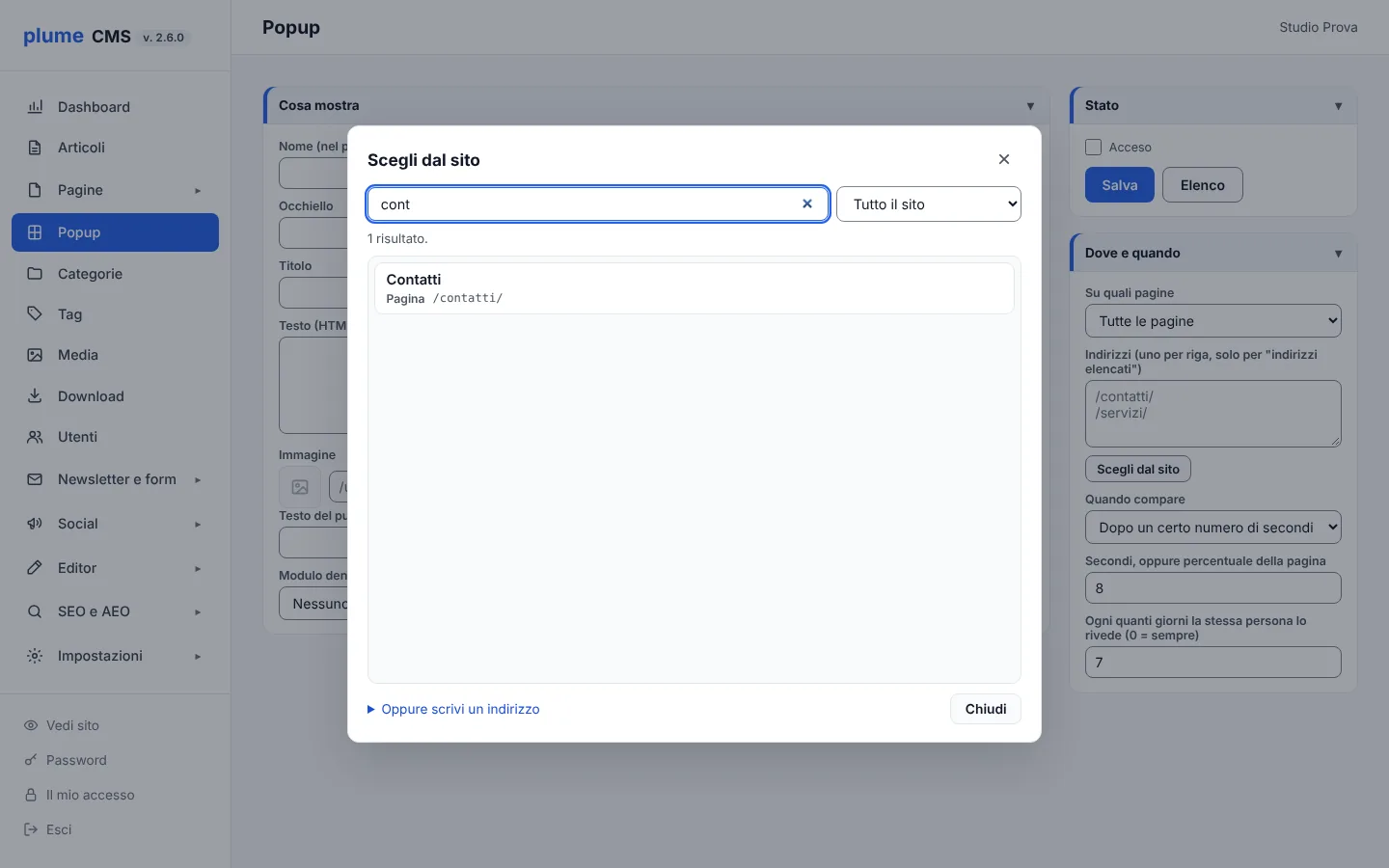
Scegli dal sito: i link senza scriverli
Un pulsante che porta alla pagina Contatti, una voce del menu, il link di un popup o di una newsletter: accanto alla casella c'è Scegli dal sito. Scrivi due lettere del titolo, scegli la pagina, e il link entra da solo.
Trova pagine, articoli, categorie, tag e, con gli addon accesi, eventi, prodotti e corsi. Le bozze hanno il loro segno. Si usa con la tastiera e al telefono.
Il link resta giusto anche se sposti il sito in un'altra cartella; nel menu la voce segue la pagina se le cambi indirizzo.
Le email arrivano nella posta, non nello spam
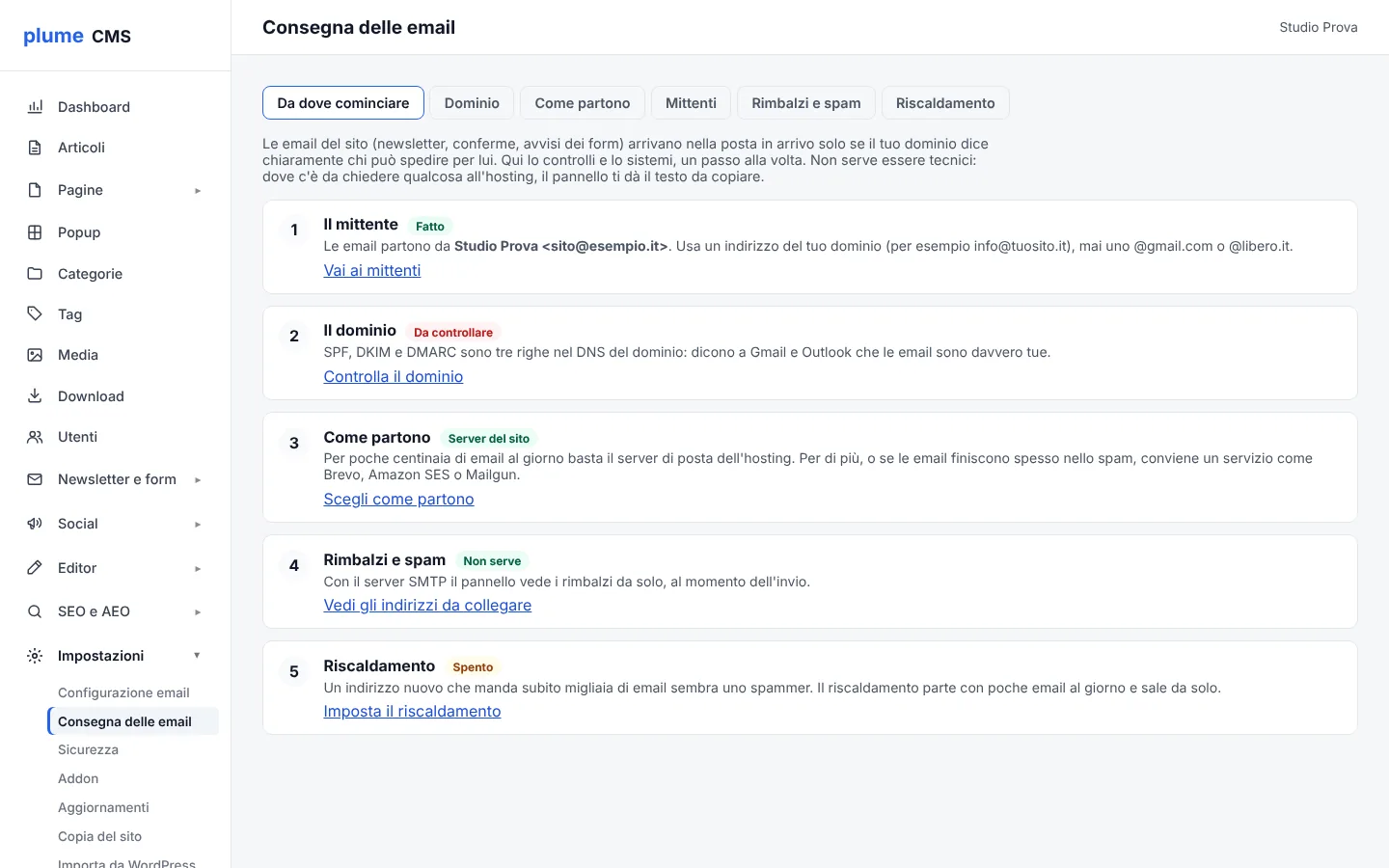
Conferme, avvisi dei form, newsletter: servono solo se arrivano. In Impostazioni, Consegna delle email, cinque passi, ognuno con il suo stato: il mittente, il dominio, come partono, rimbalzi e spam, riscaldamento.
- Il dominio: il pannello controlla SPF, DKIM e DMARC e ti dà le righe da copiare nel pannello dell'hosting. Non serve essere tecnici.
- Come partono: dal server del sito, con SMTP, oppure con Brevo, Amazon SES o Mailgun. Le chiavi si salvano cifrate.
- Rimbalzi e spam: chi rimbalza o segna "è spam" esce dagli invii da solo.
- Riscaldamento: un indirizzo nuovo parte con poche email al giorno e sale da solo, come piace a Gmail.
Più mittenti, ognuno con il suo nome: ogni campagna e ogni flusso sceglie il suo.
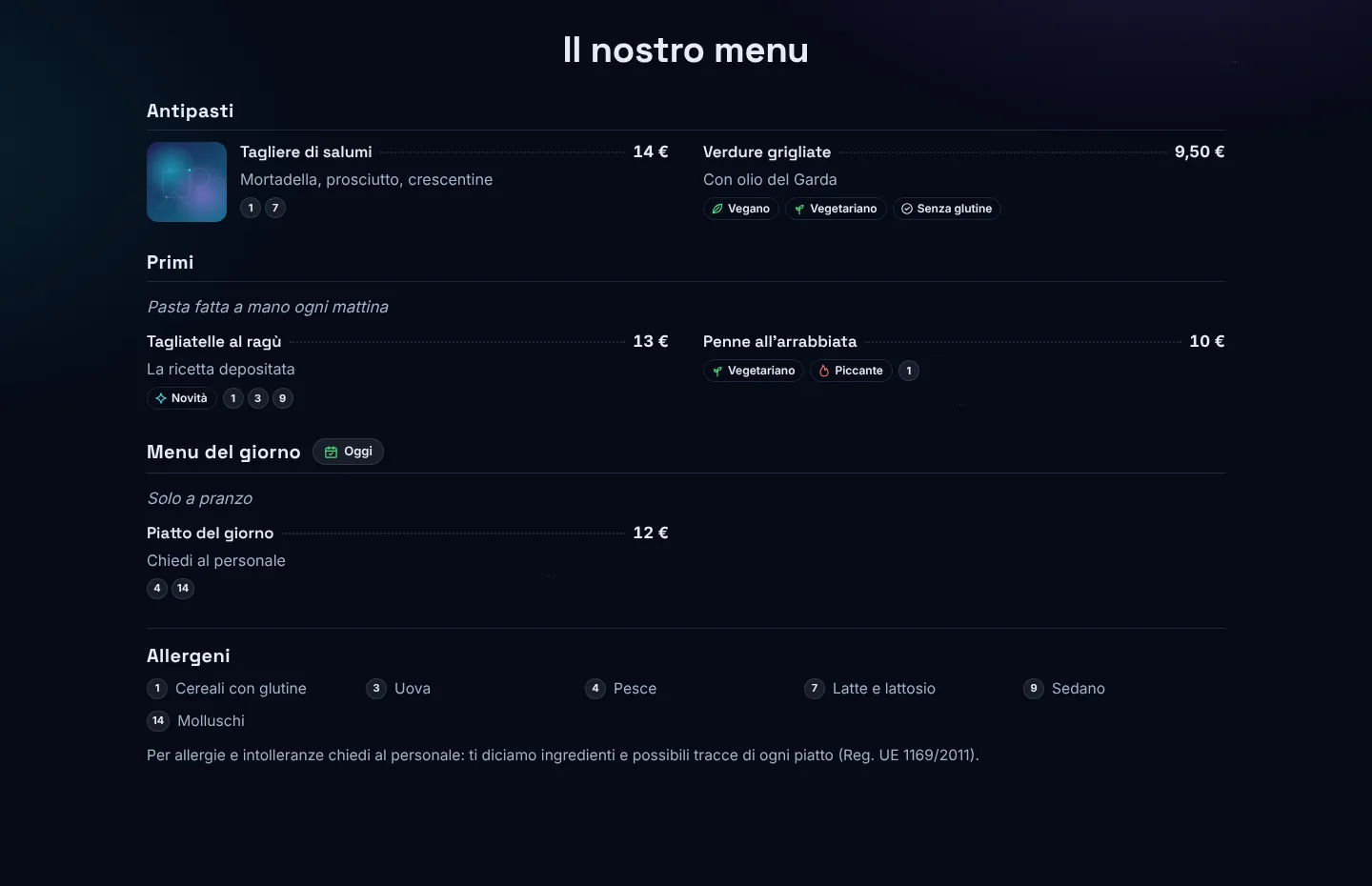
Il menu del ristorante e altri quattro widget
Il menu del ristorante: sezioni, piatti e prezzi, i segni vegano, vegetariano, senza glutine e piccante, gli allergeni con i numeri e la legenda, il menu del giorno e le sezioni che escono solo in certi giorni.
La richiesta di prenotazione di un tavolo o di una camera, che arriva per email all'attività. La galleria con filtri, per esempio Matrimoni, Ritratti, Eventi. Loghi e testo scorrevoli. Il contenuto esterno (Calendly, Spotify, Google Calendar, Typeform) che si carica solo dopo il consenso del visitatore.
E i widget di prima fanno di più: la mappa con "Come arrivare", il video che parte da solo senza audio, la tabella con grassetto e link, i form con i campi Ora e File. In tutto, 92 widget.
Un riquadro in fondo a ogni articolo
Chi arriva alla fine di un articolo è il lettore più interessato che hai. In Articoli, la linguetta Aggiungi sempre alla fine: prepari una volta sola un riquadro che esce sotto ogni articolo, anche sotto quelli già pubblicati. Un invito alla newsletter, un contatto, una prenotazione, un libro da consigliare.
Lo componi con l'editor visuale, come una pagina: titoli, testi, foto, pulsanti. Esce quando premi Pubblica, con l'ombra, il bordo e i colori del tuo sito e del tema.
Lo spegni e lo riaccendi con un clic, senza perdere il lavoro. Ogni modifica lascia una versione, e nella sua pagina vedi l'anteprima sotto l'ultimo articolo prima di pubblicare.
La tua firma in fondo al sito
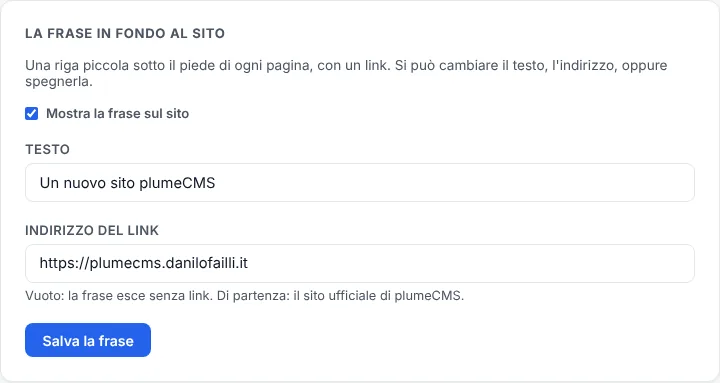
Sotto il piede di ogni pagina c'è una riga piccola: Un nuovo sito plumeCMS, con il link al sito ufficiale. È tua: in Impostazioni > Sito pubblico cambi il testo e l'indirizzo, oppure la spegni con una spunta.
Il testo resta testo: niente codice, niente sorprese. E nella dashboard trovi sempre il link al sito ufficiale, per le versioni nuove e i manuali.
Download manager: i tuoi file, a portata di clic
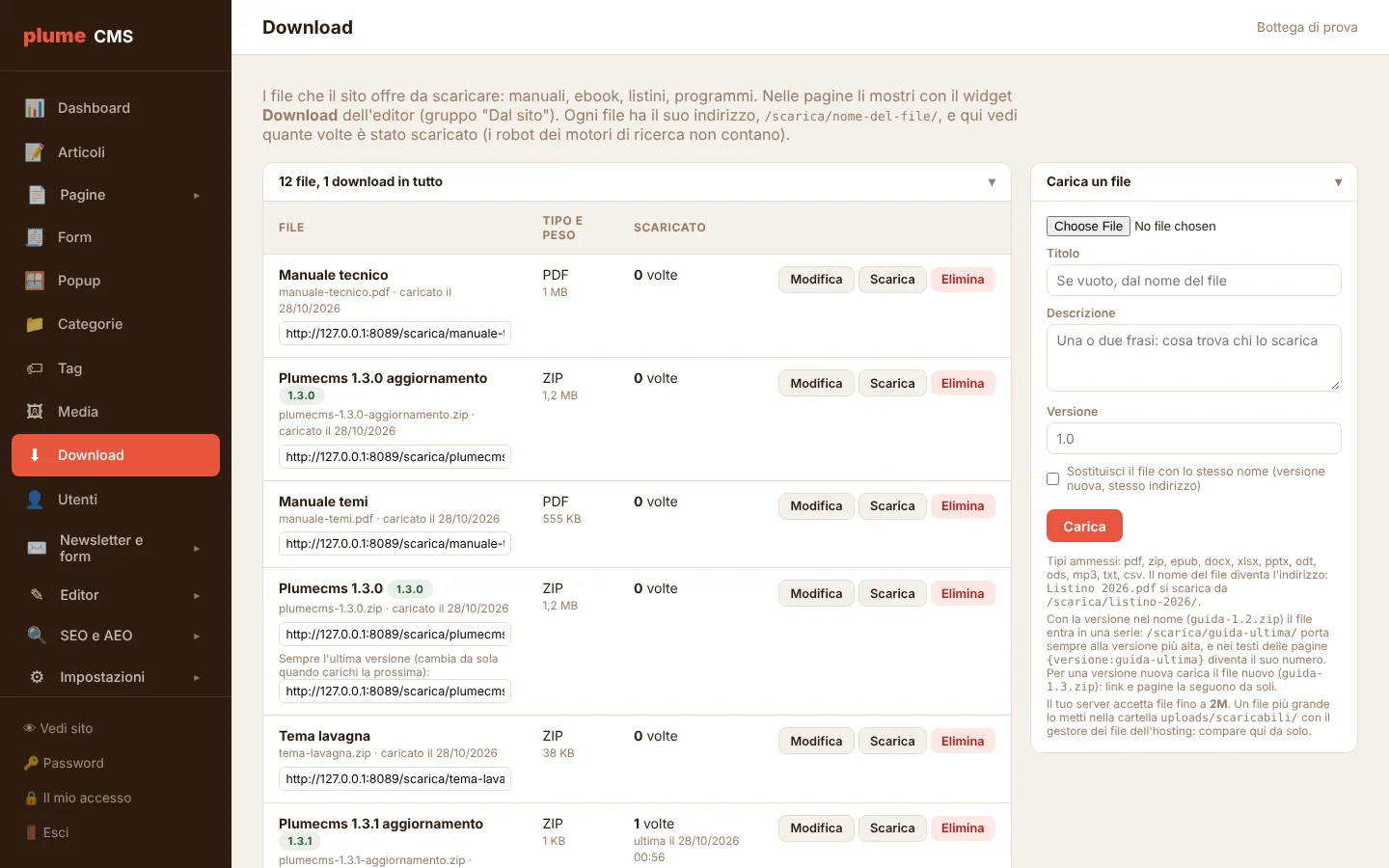
Manuali, ebook, listini, programmi: li carichi dalla pagina Download del pannello, con titolo, descrizione e versione. Ogni file ha il suo indirizzo da condividere.
Con la versione nel nome (guida-1.2.pdf) il file entra in una serie: un indirizzo porta sempre alla versione più recente, e nelle pagine il numero si scrive da solo. Carichi la versione nuova e tutto il sito la segue. E vedi quante volte ogni file è stato scaricato: le persone sì, i robot no.
Nelle pagine li mostri con il widget Download, a elenco o a schede, con icona, peso e pulsante. Come nella pagina Scarica di questo sito.
Dalla 2.0.0 un file può essere riservato: non ha un indirizzo pubblico e arriva per email, con un link personale, a chi compila un form e conferma la sua email. L'ebook in cambio dell'iscrizione, senza servizi esterni.
Sicurezza, senza doverci pensare ogni giorno
Password robuste, accesso a due fattori, blocchi automatici contro chi prova a indovinare, sessioni che scadono, Content Security Policy, registro degli eventi.
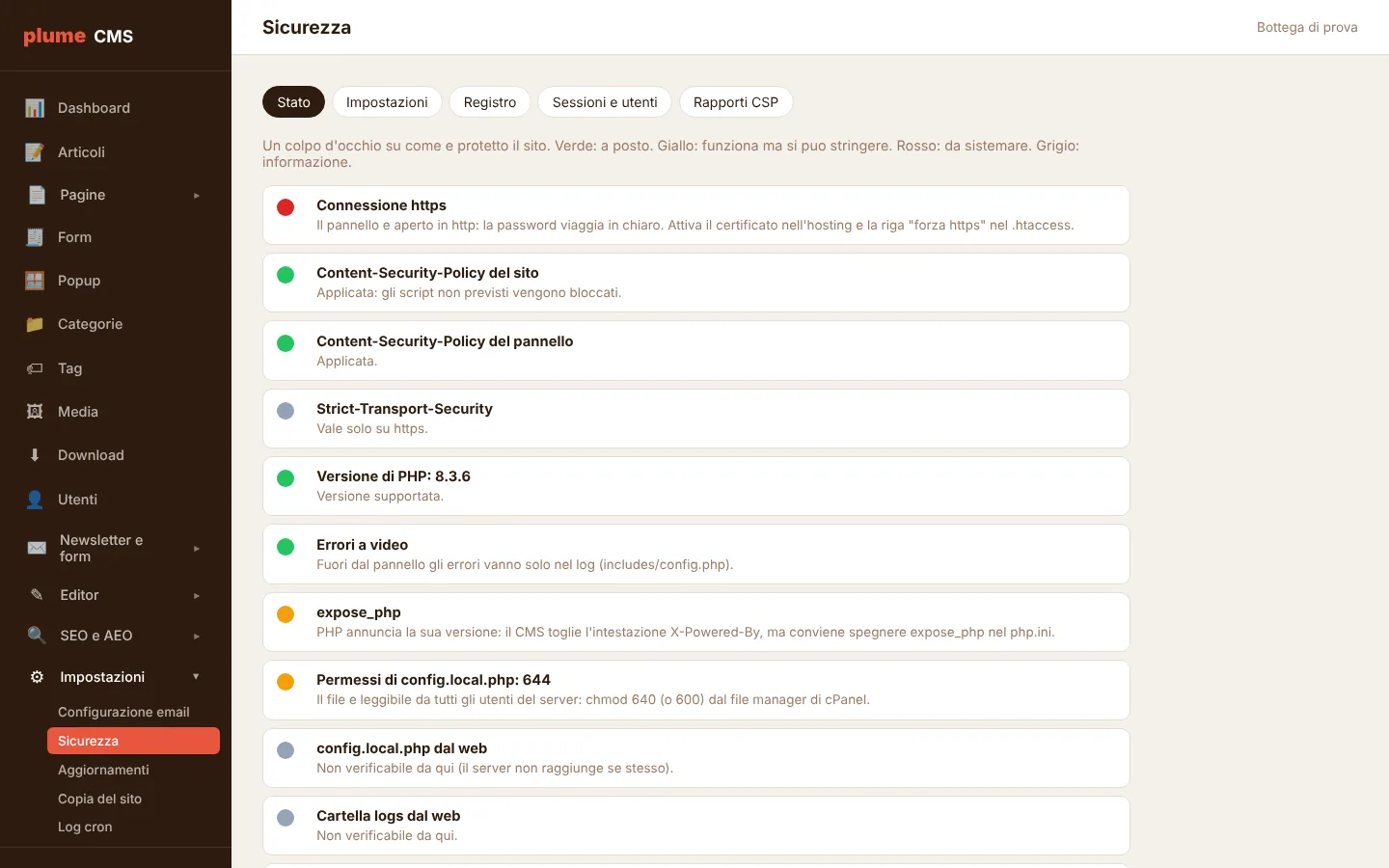
Prima di uscire, plumeCMS è stato messo alla prova con più di 500 attacchi, addon compresi: tutti respinti. La pagina Sicurezza ti dice in verde e in rosso come sta il tuo sito.
Aggiornamenti dal pannello, con la rete sotto
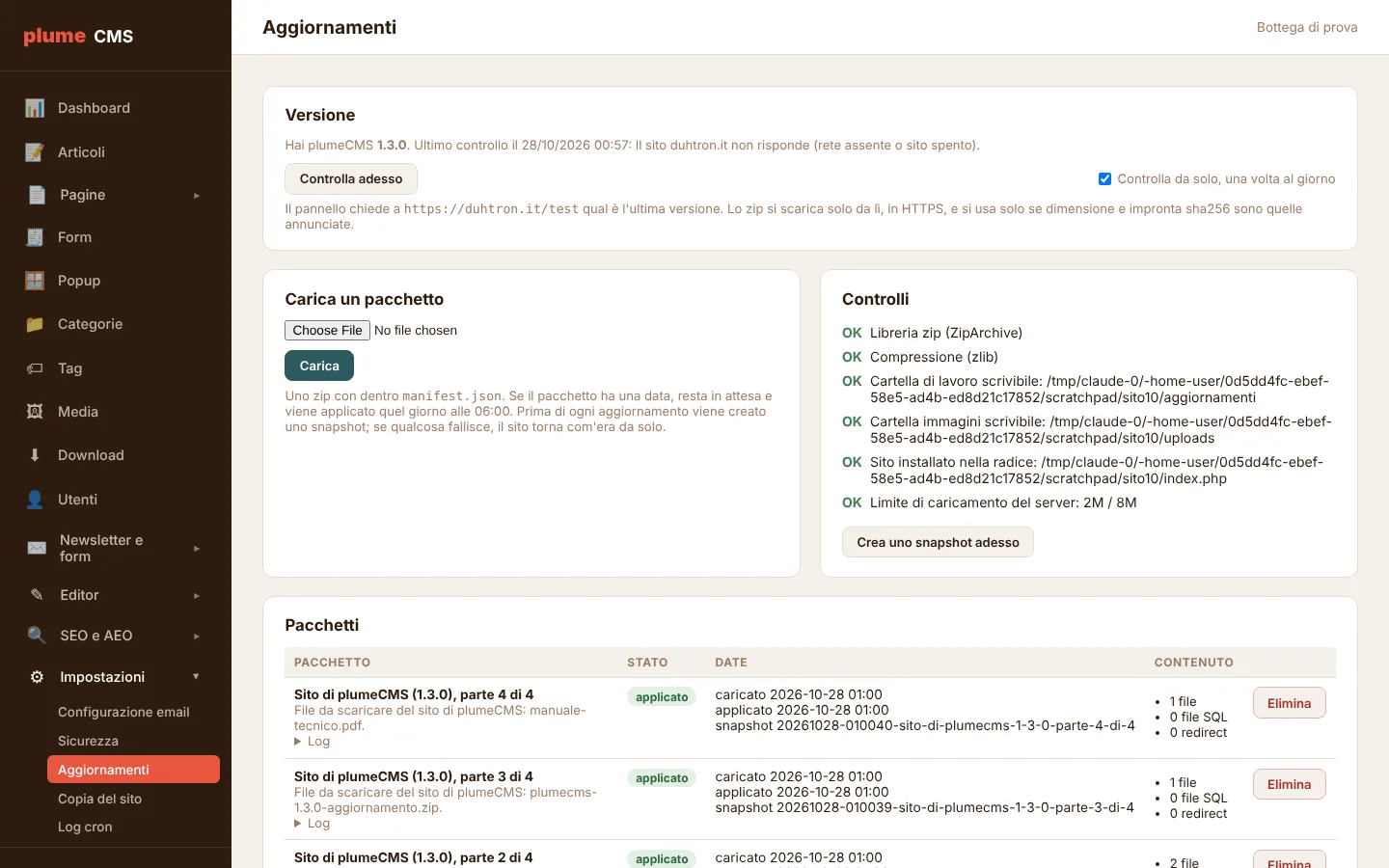
Un aggiornamento è uno zip: lo carichi da Impostazioni, Aggiornamenti, e premi Applica. Prima di toccare qualunque cosa il pannello fa una copia di sicurezza del database e dei file.
Se qualcosa va storto, rimette tutto com'era da solo. Puoi anche programmare l'aggiornamento per la notte.
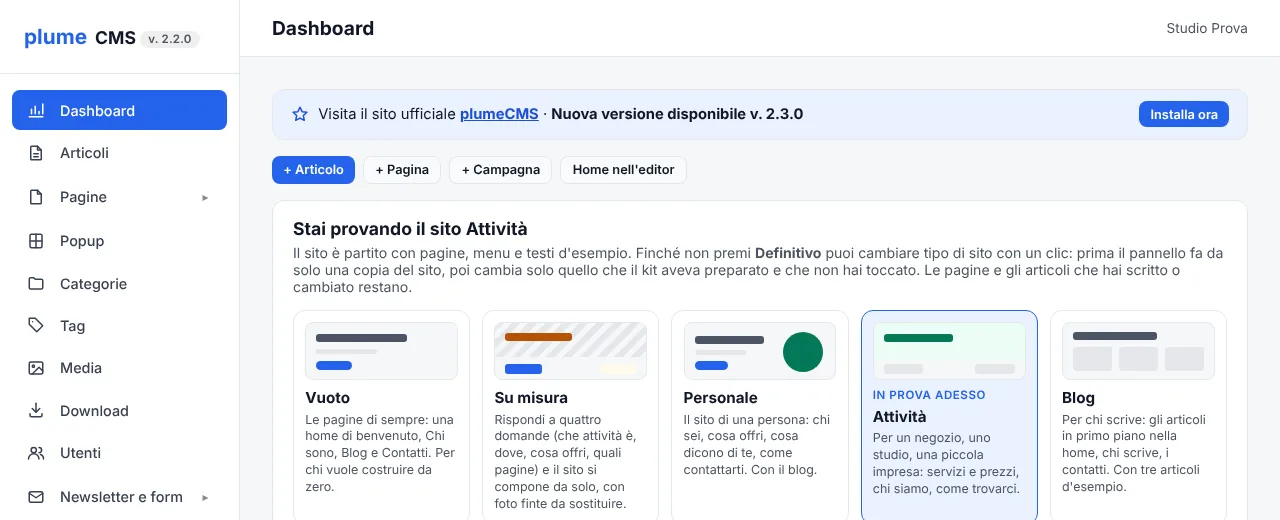
Dalla 1.3.0 non devi nemmeno cercarlo: quando esce una versione nuova la dashboard te lo dice, e dalla 2.3.0 basta Installa ora.
Nuova versione disponibile? Installa ora
In alto a sinistra del pannello c'è sempre la versione che hai. Quando ne esce una nuova, la dashboard lo scrive subito sotto il link al sito ufficiale: Nuova versione disponibile, con il numero.
Accanto c'è Installa ora: un clic, una conferma, e il pannello scarica lo zip, controlla che sia intero e quello giusto, fa la copia di sicurezza e installa. Se qualcosa non va, rimette tutto com'era.
Controlla il server: il tuo hosting va bene?
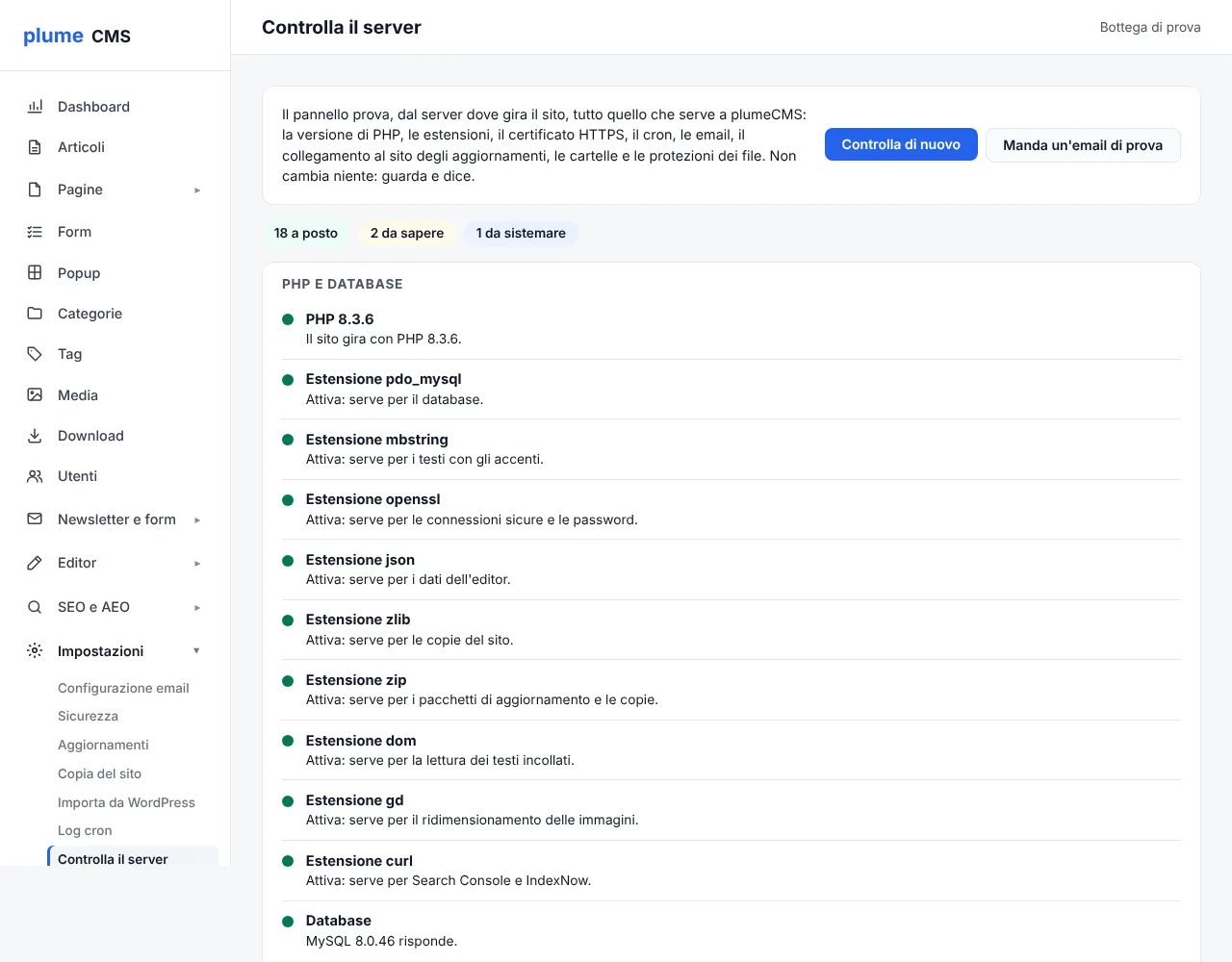
In Impostazioni, Controlla il server: il pannello prova tutto quello che serve a plumeCMS. Versione di PHP, estensioni, HTTPS, cron, email, cartelle, protezioni dei file. Non cambia niente: guarda e ti dice.
Ogni voce ha il suo segno: a posto, da sapere, da sistemare, con la spiegazione in parole semplici. Con il pulsante accanto mandi un'email di prova e vedi se arriva.
La copia del tuo sito, con un clic
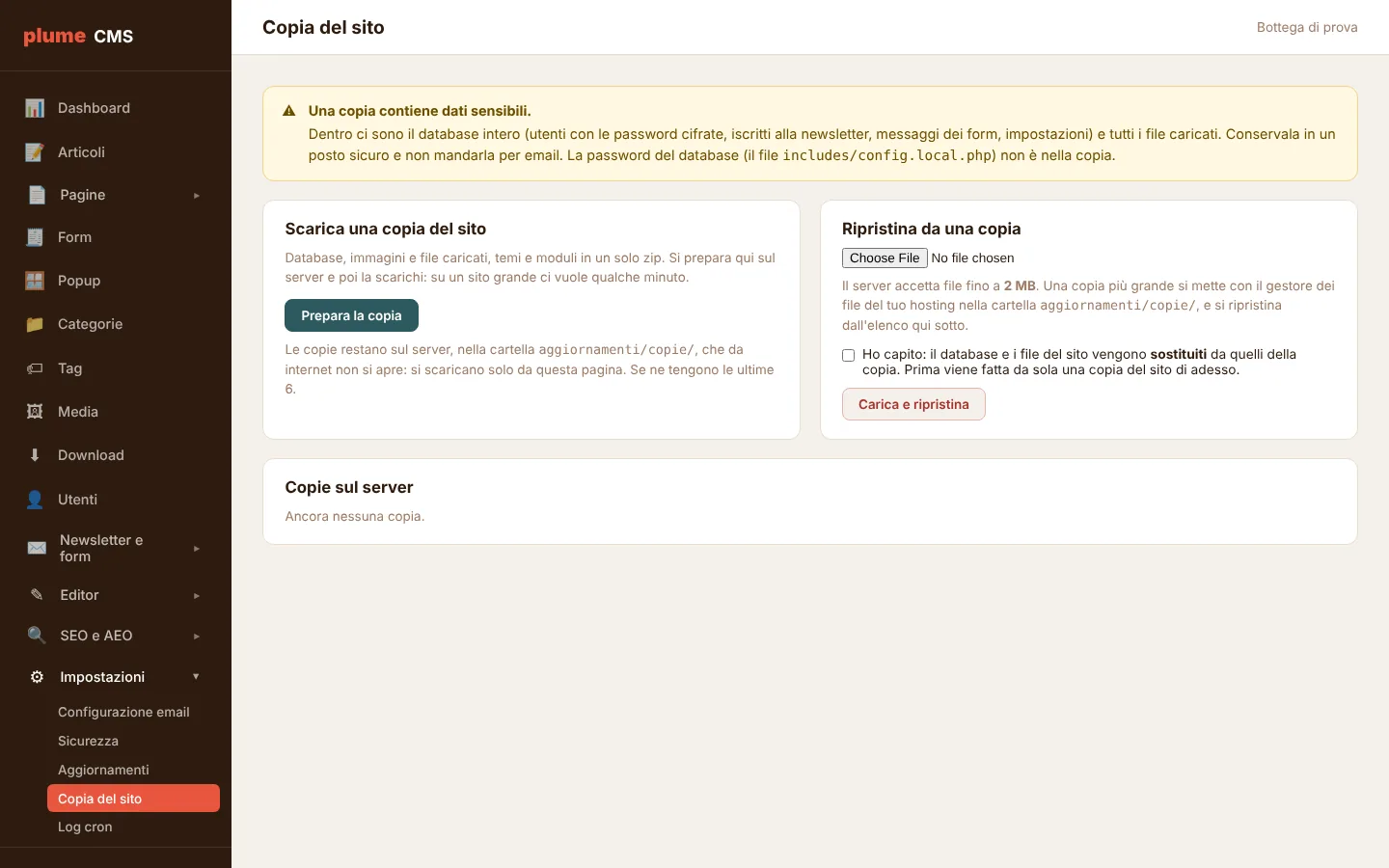
In Impostazioni, Copia del sito: Prepara la copia mette in uno zip il database, le immagini, i temi e i moduli. La scarichi e la tieni al sicuro.
Se un giorno serve tornare indietro, o spostare il sito su un altro hosting, Ripristina rimette tutto com'era. Prima, per sicurezza, fa da sola una copia del sito di adesso.
Provalo sul tuo server.
Il modo migliore per capire un CMS è usarlo. Ci vogliono cinque minuti.
I social, pronti ogni mattina
Il giorno in cui esce un articolo ti arriva un'email: "Oggi sul sito". Dentro c'è tutto per pubblicarlo: le due immagini della misura giusta, 1200x630 per LinkedIn e Facebook e 1080x1350 per Instagram, e il testo pronto per ogni canale, con il link e i tuoi hashtag. Copi, incolli, pubblichi.
Il testo lo scrivi una volta, nella scheda dell'articolo; se vuoi, uno diverso per LinkedIn, per Facebook e Instagram, per WhatsApp. Le immagini le ritaglia plumeCMS dalla foto in evidenza.
Per un articolo importante c'è il calendario: prepari i post dei giorni dopo, e ogni mattina arriva quello del giorno, con il link al punto giusto della pagina.